
出店者様向け|クワカブ市場の使い方
基本の設定/操作
はじめる準備|最初の商品を出品するまで
クワカブ市場の支払い・支払いの受け取りは全てPaypalを経由して行います(現金のやり取りは発生しません)。そのため出店する際にはPaypalのビジネスアカウントの取得が必須となります。出店をご検討の方は事前にPayPalのビジネスアカウントの取得をお願いいたします。詳細はPayPalの公式サイトをご確認ください
商品を販売するには以下の3つの設定が必要になります。ログイン後「販売者ダッシュボード」で以下の内容を設定してください。
1.店舗情報の設定
2.お支払い方法の設定
3.配送方法の設定
Payapalのビジネスアカウントをお持ちであれば設定は10分程度で完了します。まずは基本の設定を終わらせて早速出品してみましょう!
1.店舗情報の設定
販売者ダッシュボード>設定>店舗設定
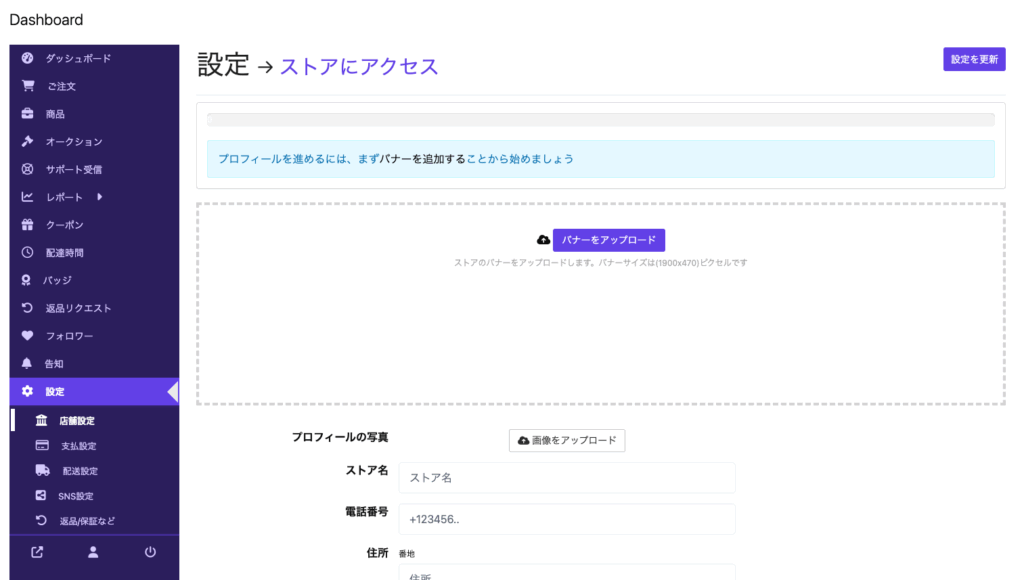
店舗の基本情報を設定します。
・バナー設定(任意)
・プロフィール写真(必須)
・ストア名(必須)
・電話番号(任意)→電話番号はどこに表示されるのか?
・住所/国(必須)→登録時に運営側が入力している場合もございます。
・利用規約(任意)
・休日設定(任意)
・自己紹介(任意)
・サポートを有効にする(推奨)・・・ストアにサポートボタンを表示されます
・ライブチャットを有効にする(推奨)・・・チャットで連絡することができます。
2.お支払い方法の設定
販売者ダッシュボード>設定>支払い設定
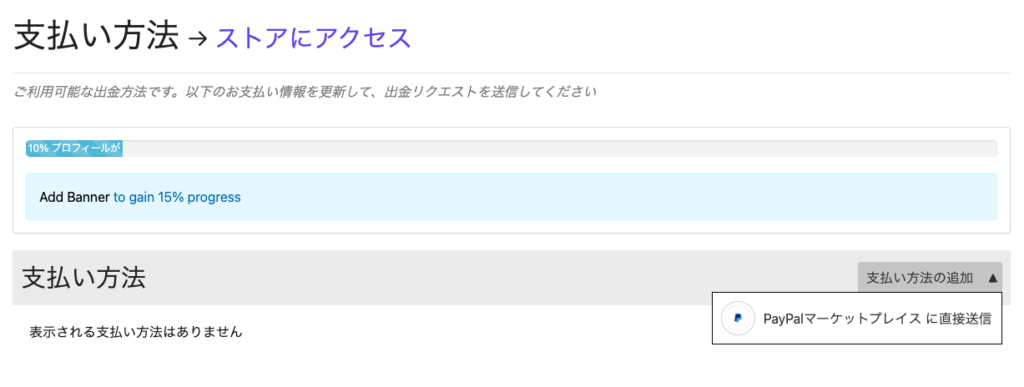
支払い方法の追加を選択し「PayPalマーケットプレイスに直接送信」をクリックしてください。空欄にPayPalのビジネスアカウントに登録しているメールアドレスを入力し「設定を更新」ボタンをクリックしてください。
※PayPalのメールアドレスはビジネスアカウントのアドレスを入力お願いします。購入者用のアカウントでは登録ができませんのでご注意ください。
※PayPalのビジネスアカウントの詳細はPayPalの公式サイトをご確認ください。
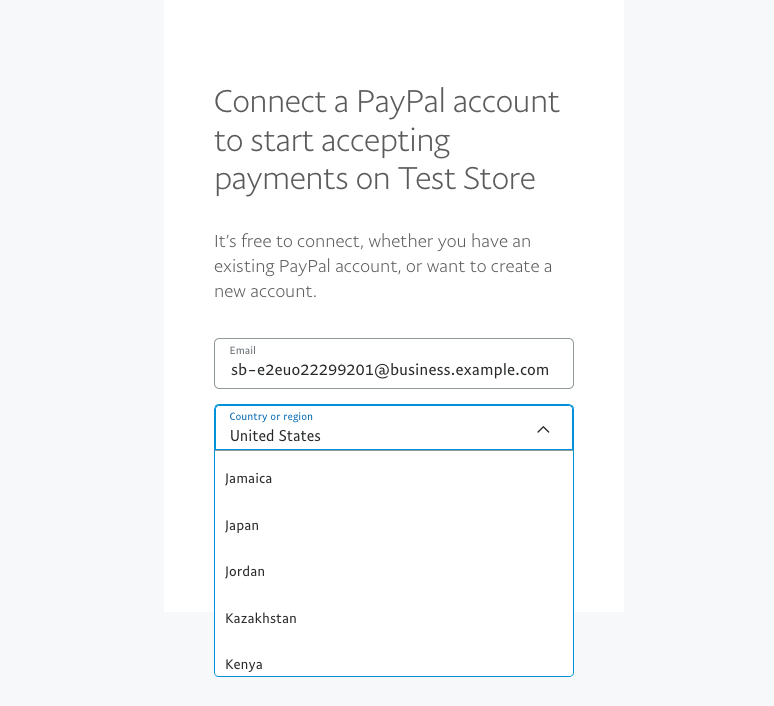
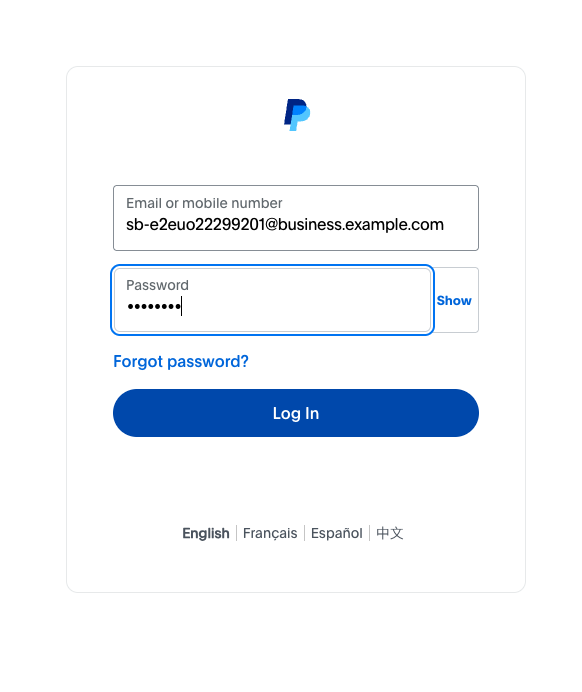
1. Country「Japan」を選択
2.パスワードを入力
3.アカウント接続に同意
上記手順で登録が完了します。
3.配送方法の設定
販売者ダッシュボード>設定>配送設定
支払い方法がPaypalに限定されるのでカート挿入時に送料を確定する必要がございます。そのため店舗の配送料の設定については以下の4種からお好みの方法をお選びください。
1.送料着払いにする(荷物が届いた時に購入者が運送業者に送料を支払う)。
2.配送料を商品価格に含める。
3.配送料を全国一律で設定にする。
4.配送料を配送地(都道府県ごと)によって細かく設定する。
また上記店舗としての配送方針を設定したのちに、商品ごと個別に送料設定することも可能です(商品登録時に「この商品のストアのデフォルトの送料を上書きする」を選択します。
都道府県ごとの設定は時間がかかり慣れも必要となりますので初めは「4.配送料は配送地によって細かく設定する」以外で開始されることをお勧めします。
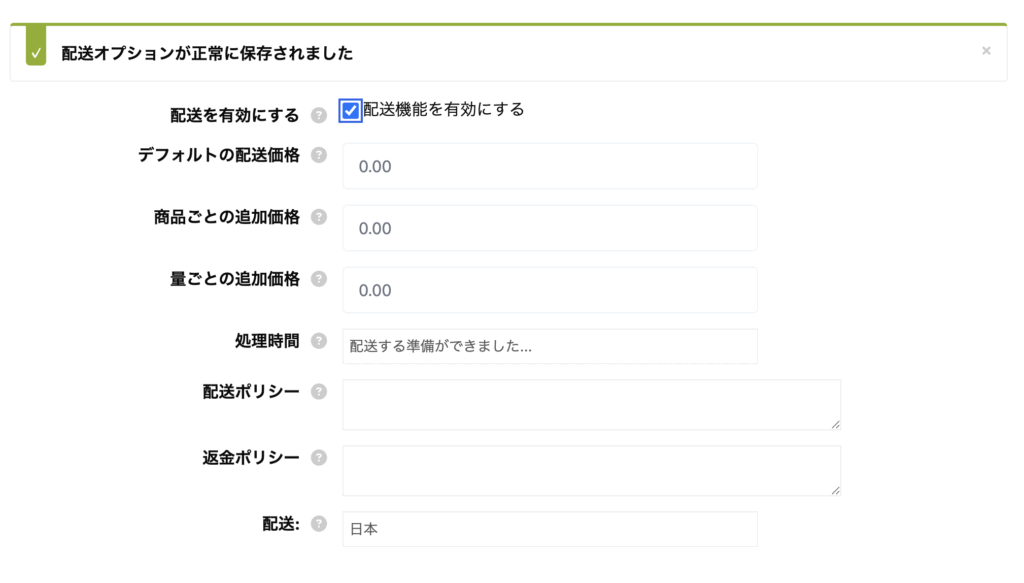
1. 送料着払いにする(荷物が届いた時に購入者が運送業者に送料を支払う)。
2.配送料を商品価格に含める(推奨)。
①配送オプションの「配送を有効にする」にチェック入れます。設定は以上で終了です。送料着払いの場合、商品の詳細や配送方法の詳細記載フォームに送料の目安を記載しておくとお客様が安心してお買い物いただけます(任意)。
※配送料を設定しない場合でも必ず「配送を有効にする」にチェックを入れてください。チェックがない場合、カートに商品を入れても配送されないと状態となり購入することができませんのでご注意ください。
3. 配送料を全国一律で設定にする(推奨)。
①配送オプションの「配送を有効にする」にチェック入れます。
②「デフォルトの配送価格」に配送料を記載。
商品がカートに入ると②の価格は配送料として追加されます。配送オプションのページ下部にある「日本&コスト」の欄は空白にしてください。
4. 配送料を配送地(都道府県ごと)によって細かく設定する。
①配送オプションの「配送を有効にする」にチェック入れます。
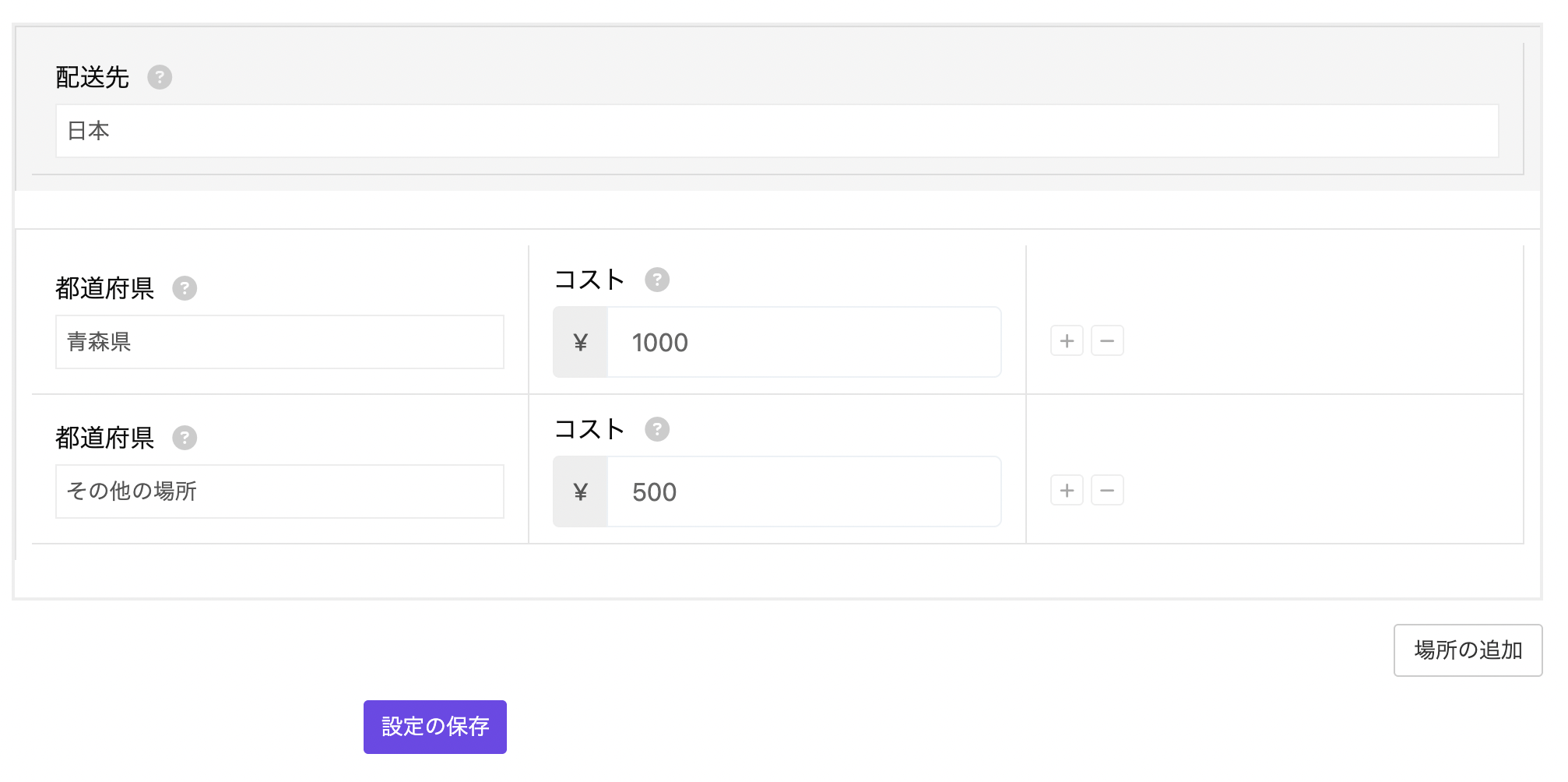
②ページ下部にあるフォームで都道府県ごとに設定が可能です。配送先「日本」を選択し+ボタンを押して都道府県ごとの配送料を設定します。下の画像の例では青森県の場合は配送料1000円と設定、そのほかの都道府県は一律500円となります。
※「デフォルトの配送価格」は空白のままでお願いします。「デフォルトの配送価格」を記入すると記載した金額に都道府県ごとに設定した金額が合算されて表示されます。
※離島設定する場合は都道府県の設定した後、「その他の場所」に離島価格を記載してください。
そのほか「配送オプション」に関する詳細設定
・商品ごとの追加価格(任意)・・・異なる商品で同時注文があった場合、商品種類ごとに追加料金を設定する場合に使用します。昆虫は同包可能なことが多いため通常は設定する必要はありません。
・量ごとの追加価格設定(任意)・・・同一商品を複数購入した場合、商品数ごとに配送料金を設定する場合に使用します。昆虫は同包可能なためことが多いため通常は設定する必要はありません。
・処理時間(推奨)・・・注文から配送準備が整うまでの日数を設定します。商品紹介の「配送」タブの中に「配送の準備ができるまでの日数:〜〜営業日 from 日本」と表示されます。
・配送ポリシー(推奨)・・・商品紹介の「配送」タブの中に表示されます。配送料の詳細についてはカート遷移中(購入直線)に表示されますので、配送料を商品画面に表示する場合にはこちらに記載をお願いします。
・返金ポリシー(任意)・・・商品紹介の「配送」タブの中に表示されます。
出品方法 (定額商品)
販売者ダッシュボード>商品>新しい商品の追加
(定額商品とオークション商品は登録ページが異なりますのでご注意ください)
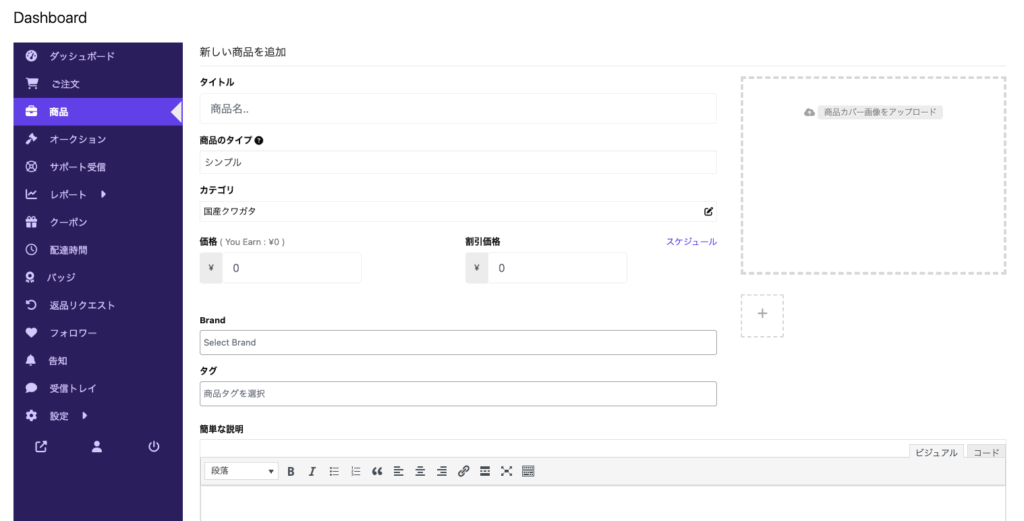
・タイトル(必須)
・商品画像(必須)・・・複数枚登録することができます。
・商品のタイプ(必須)・・・通常商品を選択してください。
・カテゴリ(必須)
・価格(必須)
・割引価格(任意)・・・価格に斜線が入り、割引価格が太字で表示されます。
・ブランド(任意)
・タグ(任意)
・簡単な説明(必須)・・・商品画像の横に表示されます。
・説明(推奨)・・・商品紹介の「説明」タブの中に表示されます。
・在庫管理(任意)|在庫ステータスは出品時は「在庫あり」に設定してください。
>在庫管理する場合に使用します。在庫管理しない場合は使用する必要はございません。
>在庫管理する場合、在庫単位(匹など)を記載し「商品の在庫管理を有効にする」を選択します。
>在庫数を記入してください。在庫数は商品詳細ページに表示されます(検討)
>在庫閾値とは在庫を追加するタイミングです。必要に応じて設定してください。
・送料の設定(必須)
>送料が必要な場合は有効化を選択してください。重量等の記載は任意です。送料を個別で設定する場合は「デフォルトを上書きを選択し」詳細を記入してください。
・リンクされた商品(任意)
>アップセルとクロスセルの設定が可能です。
・属性(任意)
>複数バリュエーションがある場合は属性を設定することができます。
・保証オプション(任意)
>店舗全体で設定している返品・保証のポリシーと異なる商品の場合、個別で設定することができます。
その他のオプション
・商品ステータス(必須)
>下書きorオンラインを選択。公開する場合、オンラインを選択してください。
・見え方
>表示/カタログ/検索/非表示
出品方法(オークション)
・商品名(必須)
・商品画像(必須)→複数枚登録することができます
・商品に関する簡単な説明(必須)
・カテゴリ(必須)
・タグ(推奨)
注意>>ダウンロード可能&バーチャルは選択しないでください。現在は物品の販売のみを受け付けています。
・アイテムコンディション(任意)・・検討中(現在は新品/中古と設定)
・オークションタイプ(必須)・・・ノーマルを選択してください
・代理入札・・・このオークション商品の代理入札を有効にする
・開始価格(必須)
・入札単価の増減(必須)
・最低落札価格(任意)
・今すぐ購入価格(任意)・・・商品ページに表示されます。
・オークション開始日(必須)
・オークション終了日(必須)
・自動再登録の有効か(推奨)
>日数/時間の詳細を指定できます。
・属性(任意)
>複数バリュエーションがある場合は属性を設定することができます。
送料設定
送料が必要な場合は「この商品は配送が必要です」を選択し詳細を記入します。
>>送料の設定についての詳細はこちらをご確認ください。
その他のオプション
・商品ステータス(必須)
>下書きorオンラインを選択。公開する場合、オンラインを選択してください。
・見え方
>表示/カタログ/検索/非表示
問い合わせ・受注・落札後の流れ
サポートからの問い合わせ&チャットでの問い合わせに返信しましょう。問い合わせに対して迅速に対応することで購入率も高まります。
販売者ダッシュボード>サポート受信・・・サポートでの連絡
販売者ダッシュボード>受信トレイ ・・・チャットでの連絡
1. 定額商品の受注後の流れ
商品が購入されると通知メールが届きます。また販売者ダッシュボード>ご注文で受注状況を確認できます。注文番号(左端の「注文+数字」の表記)をクリックして詳細確認のページに移ります。支払い済みの商品は「処理」中のステータスとなります。
注文メモ機能
注文メモでは商品の詳細ステータスが記載されています。「お客様メモ」or「私的なメモ」のどちらかを選択し、メモを記載することができます。お客様メモを選択した場合、お客様へ通知するメモとなsり私的なメモの場合、販売者のみが確認することができます。
追跡番号の通知(推奨)
追跡番号をクリックすると追跡URL等の詳細を記入することができます。商品発送後、追跡情報を記載しお客様に通知することを心がけてください。
注文状況の管理(必須)
発送完了後、一般的な詳細になる「注文状況」の編集をクリックし、ステータスを【完了】へアップデートしてください。完了ステータスとなることで市場から販売者様に手数料を引いた金額がPaypalのアカウントに自動で支払われます。
2. オークション商品の落札後の流れ
オークションが落札されると通知メールが届きます。オークションのステータス確認はダッシュボード>オークションで確認できます。落札者の方のお支払いが完了した段階でダッシュボード>ご注文のページに「処理」のステータスで表示されます。
以降は定額商品と同じ流れとなります。
支払いの受け取り方
注文状況のステータスが「完了」となることで手数料を差し引いた金額が自動でPaypalアカウントに振り込まれます。申請等は必要ございません。
商品発送後は注文状況の「編集」をクリックして、ステータスを「完了」に変更してください。ステータスの変更がない場合、支払いを受け取ることができませんのでご注意ください。
返品・保証について
販売者ダッシュボード>設定>返品/保証など
店舗としての返品・保証の設定は販売者ダッシュボードの「返品/保証など」で設定ができます。
個別の商品ごとに返品/保証の設定をする場合は、商品登録時の画面で上書き設定が可能です。
設定した内容は商品画面の詳細タブ「保証ポリシー」に記載されます。また返品の申請があった場合、ダッシュボードの返品リクエストに表示されます。